Blueprint · 38 个原子画面 · 40 张英文实机图
画面变化一次,就跟一张图
本页只做一件事:从空白 Actor Blueprint 走到第一段真实的本地 AI 回答。每个卡片只包含一个可见动作;看到的画面与图片一致后,再继续下一张。
这是一条线性教程。不要跳到后面的最终连线图照抄;按顺序完成每个画面。需要查询节点、系统、C++ 或打包时,改去独立的 文档索引。
Demo 与插件已经解耦。Demo 仓库不再附带插件源码或插件子模块;请先单独安装 LiteRT-LM 插件。项目总文档入口始终是 winyunq.github.io/LiteRT-LM-Unreal。
准备
0. 先让插件和模型可用
0A
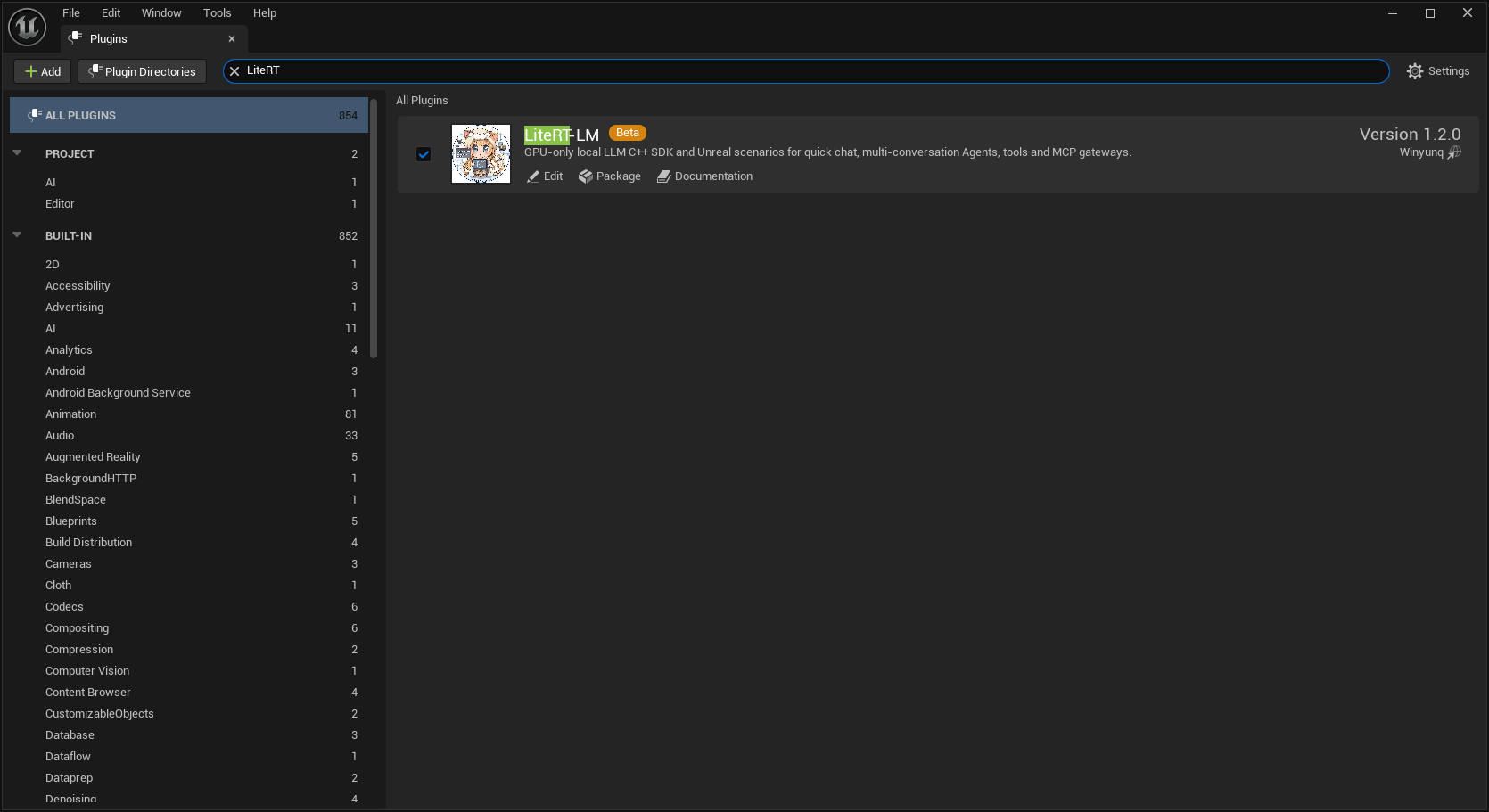
在 Edit → Plugins 中搜索 LiteRT,并启用 LiteRT-LM。
0B
在 Project Settings 中填写相对 Content 的 Model Path。
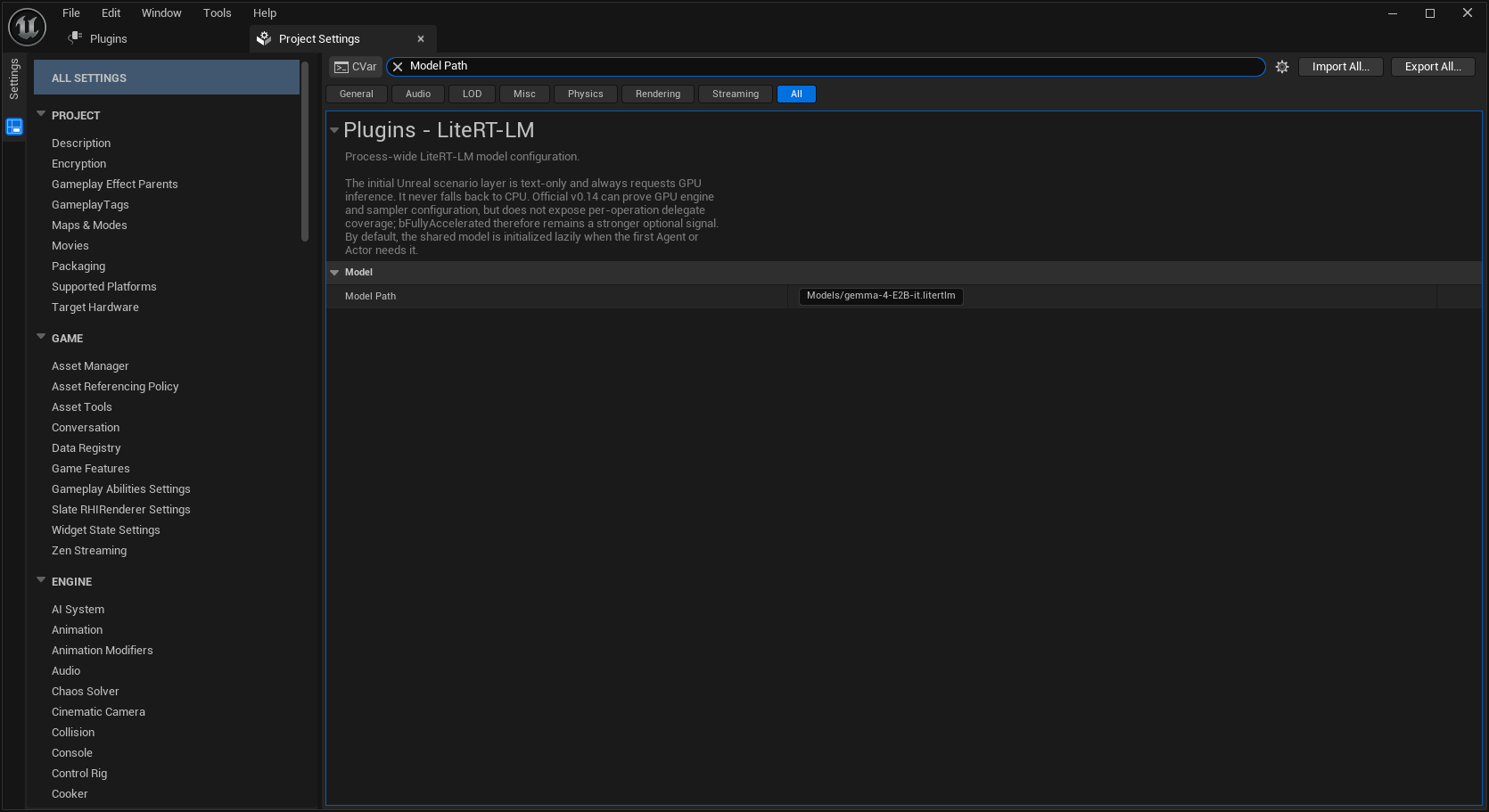
Models/gemma-4-E2B-it.litertlm;文件名可以不同,但文件必须存在。Actor
1. 创建一个长期存在的 Actor Blueprint
01
打开 Content Drawer,并进入要保存教学资产的文件夹。
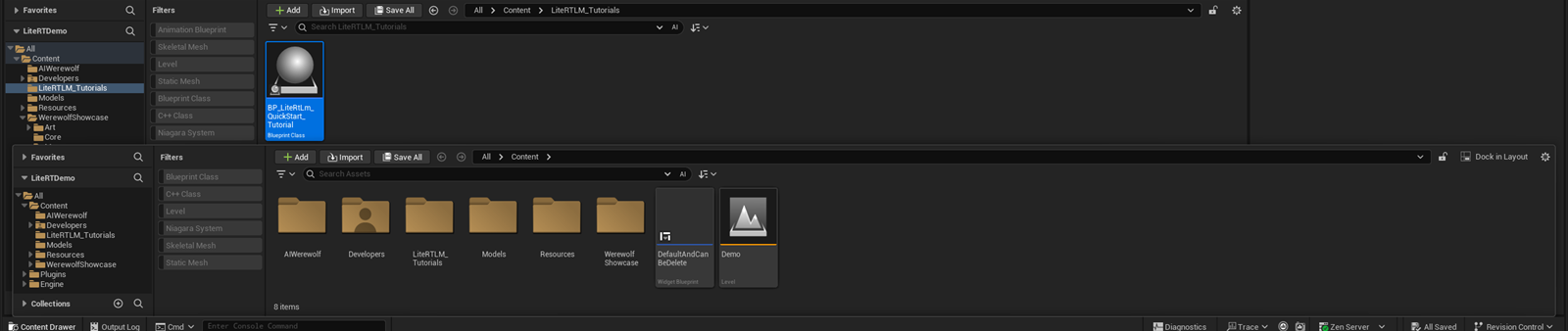
/Content/LiteRTLM_Tutorials;你也可以使用自己的文件夹。02
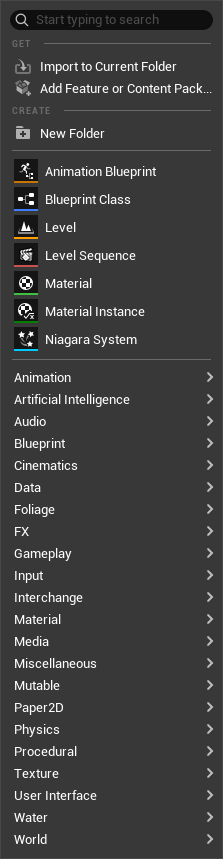
点击 Add,然后选择 Blueprint Class。
03
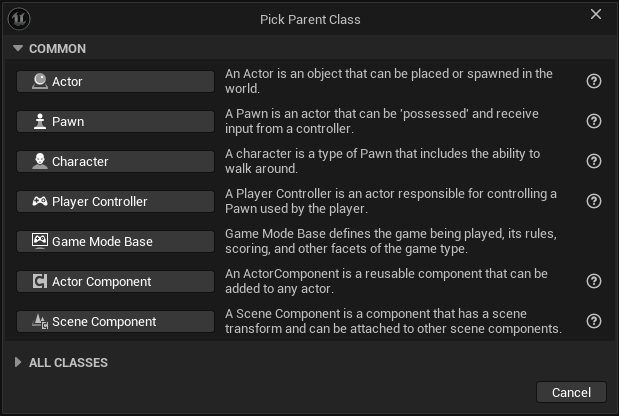
在 Pick Parent Class 窗口中选择 Actor。
04
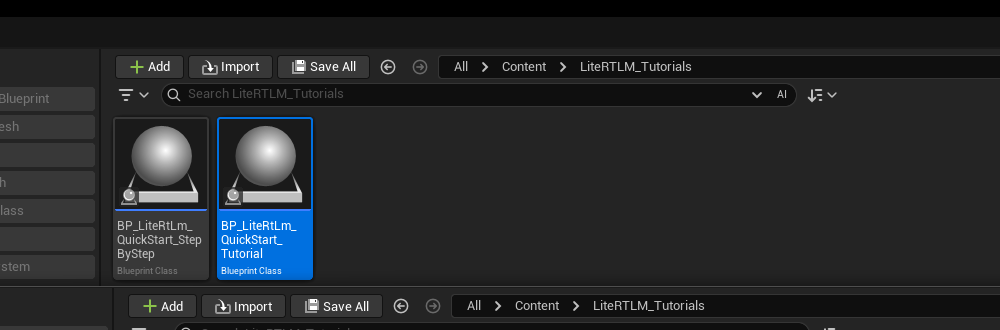
把新蓝图命名为 BP_LiteRtLm_QuickStart_StepByStep。
05
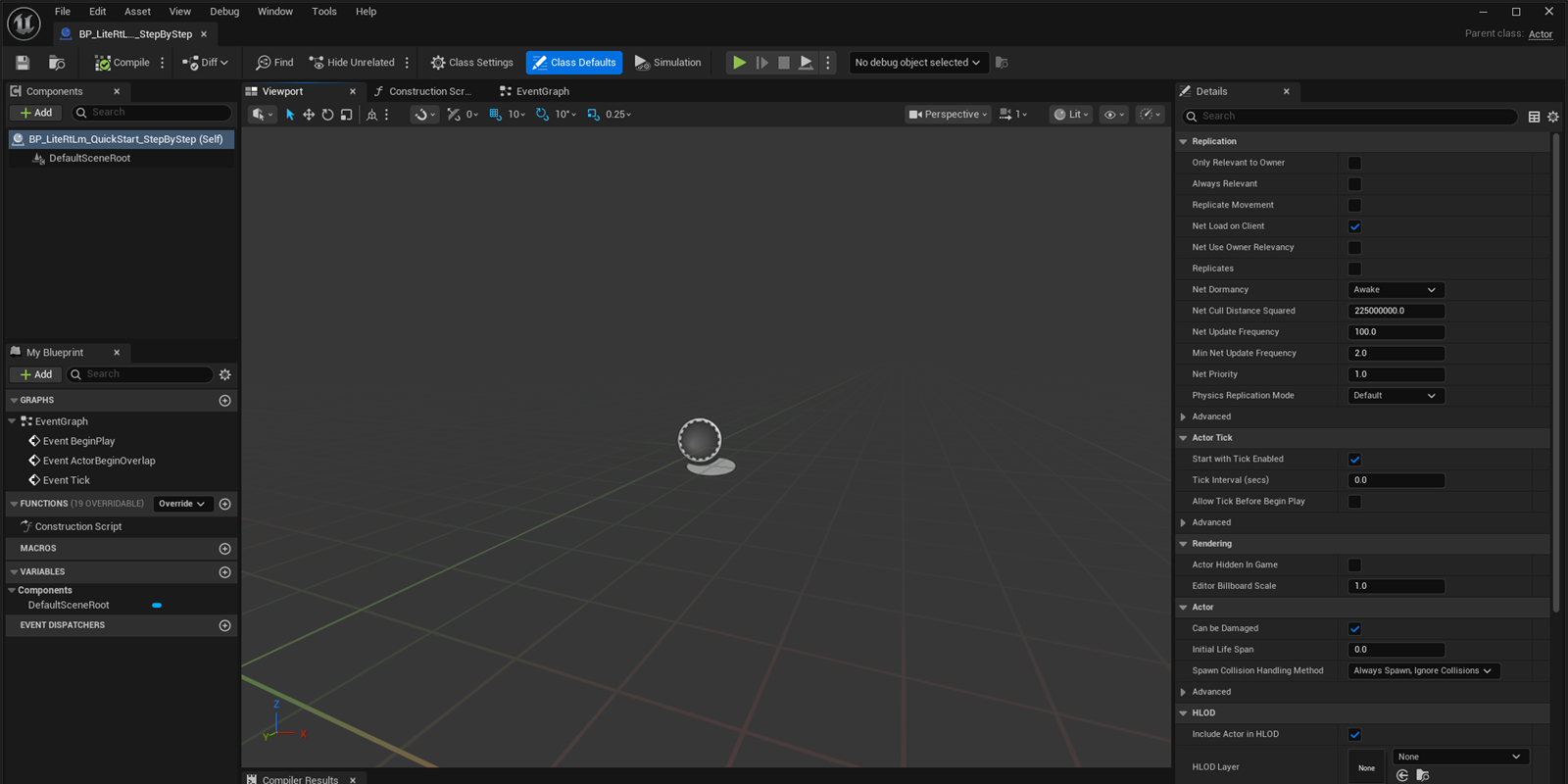
双击新资产,打开 Blueprint Editor。
Variable
2. 一步一步创建 QuickChat 对象引用
06
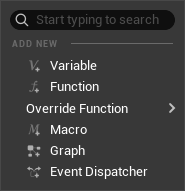
在 My Blueprint 中点击 Add,再点击 Variable。
07
看到 NewVar 出现后,先不要改变类型。
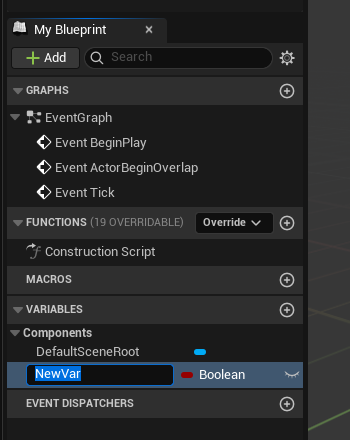
08
把 NewVar 改名为 QuickChat,并按 Enter。
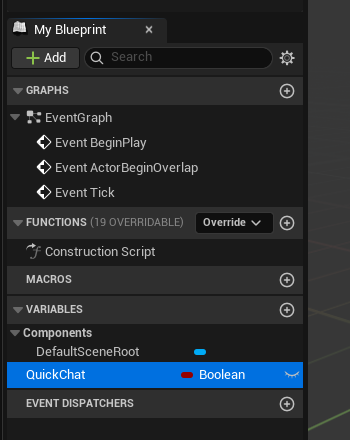
QuickChat;此时它仍然是 Boolean,这是正常的。09
在 Details 中点击 Variable Type 下拉框。
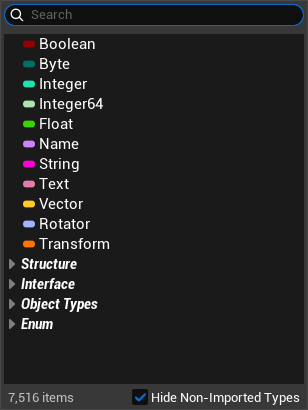
10
搜索 Lite Rt Lm Quick Chat。
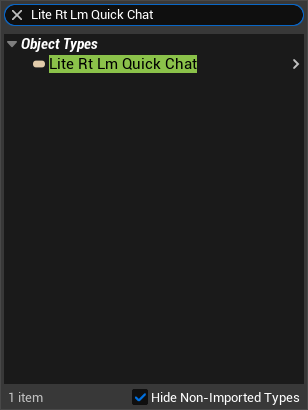
11
选择 Lite Rt Lm Quick Chat Object Reference。
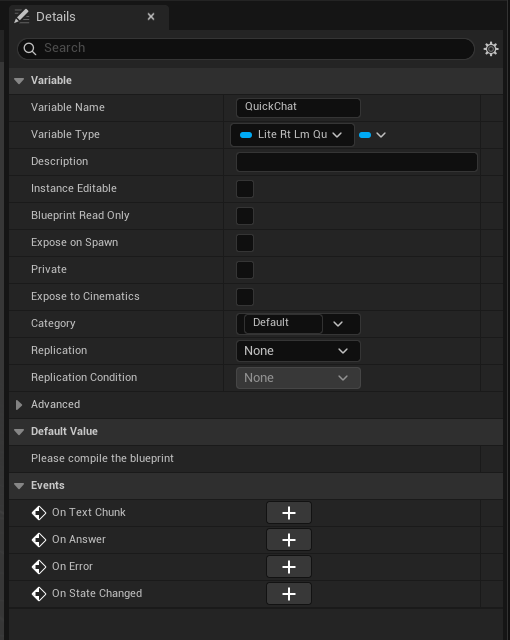
不要在每次提问时重新 Create Quick Chat。这个成员变量要保存同一个对象,才能保留对话记忆。
BeginPlay chain
3. 逐节点创建并发送第一条请求
12
双击 EventGraph,进入事件图。
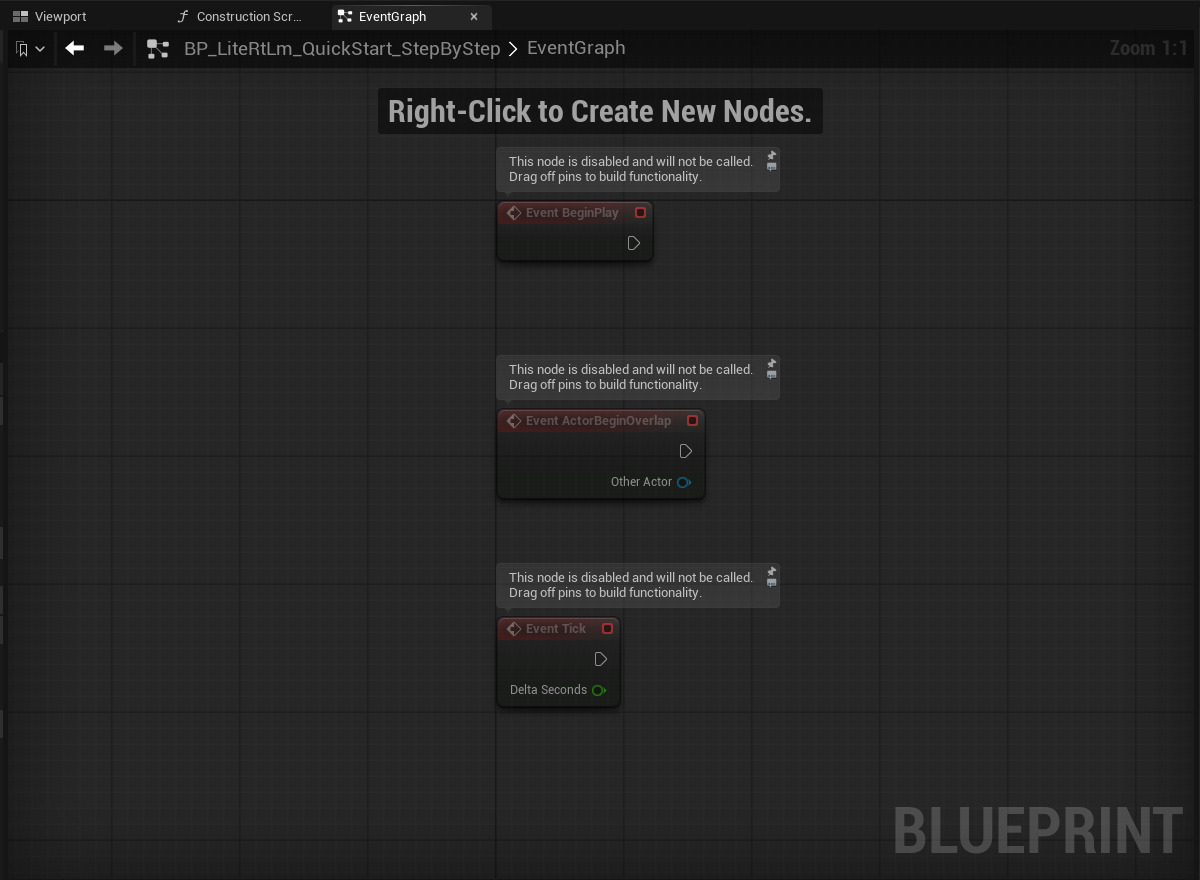
13
删除 ActorBeginOverlap 和 Tick,只保留 Event BeginPlay。
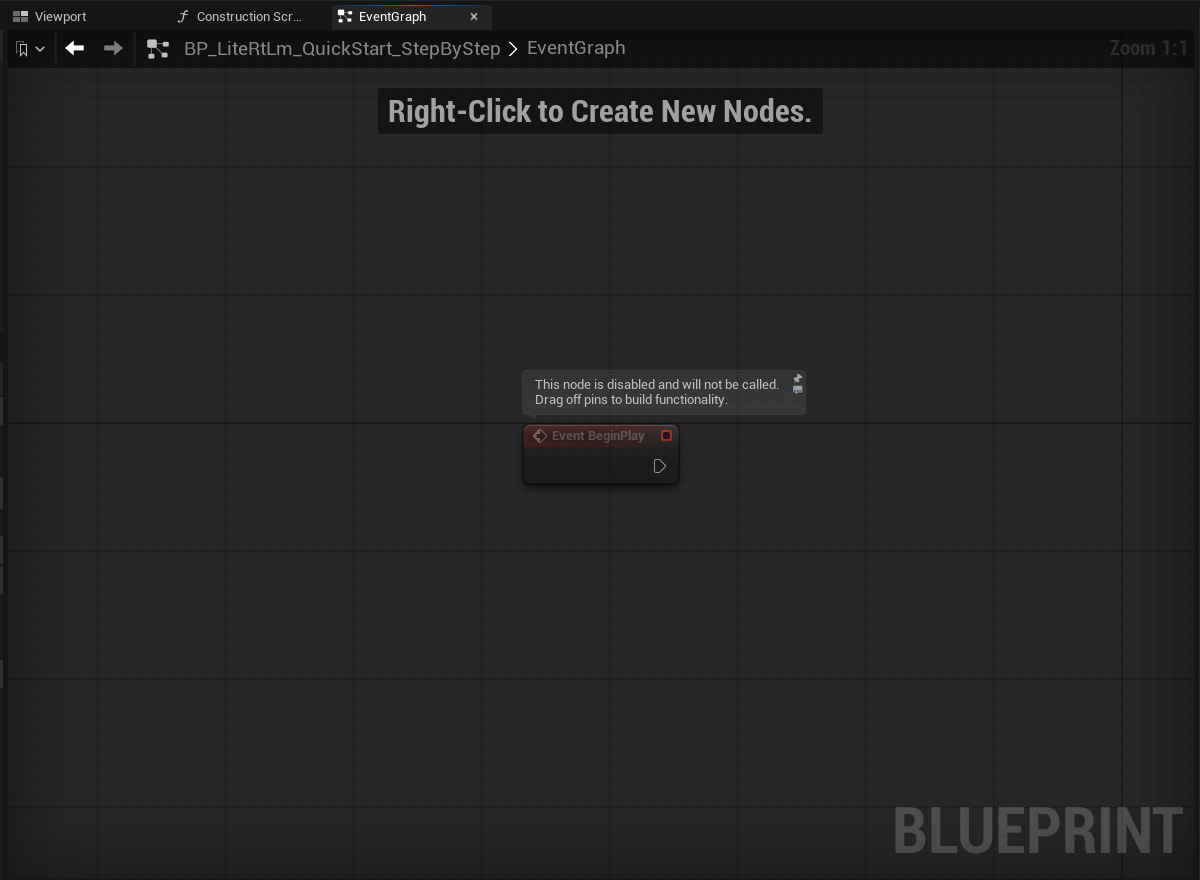
14
右键空白处,搜索并添加 Create Quick Chat。
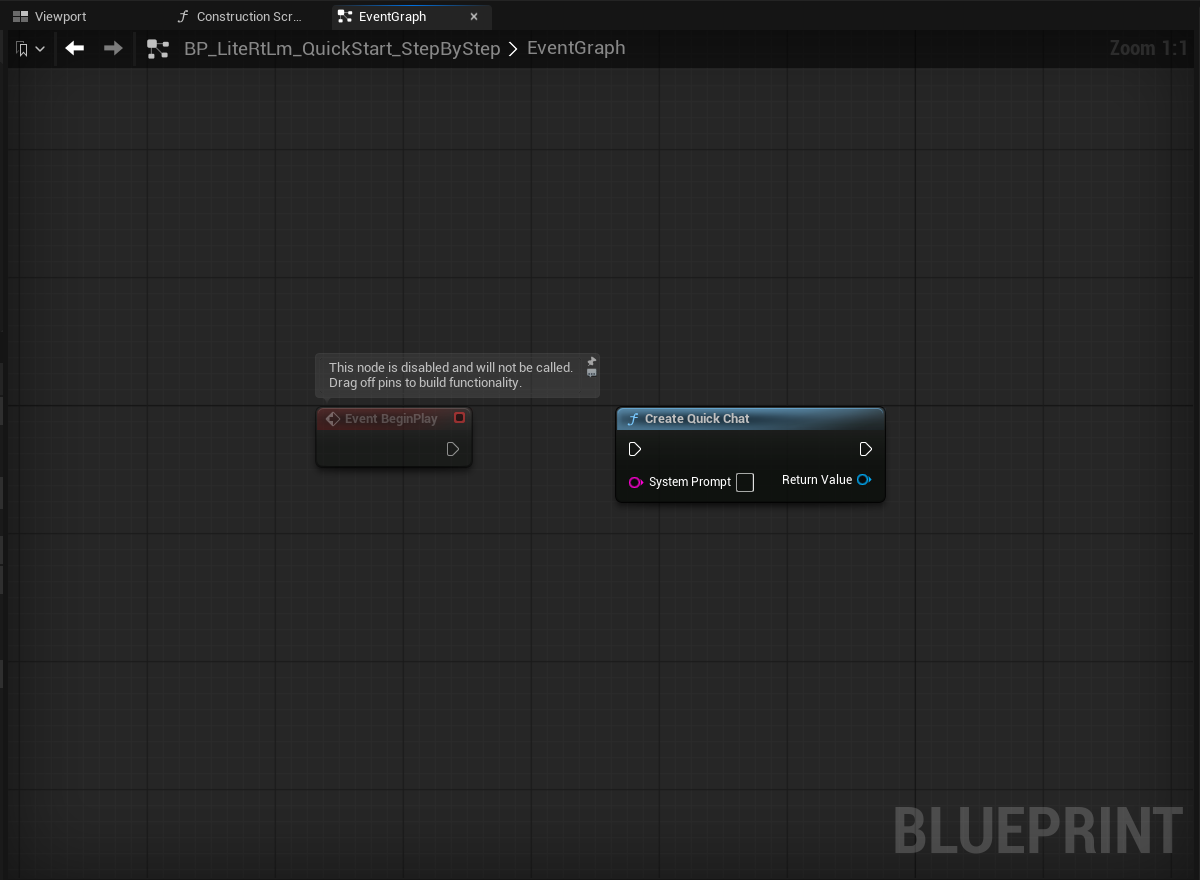
15
把 BeginPlay 的白色执行引脚连接到 Create Quick Chat。
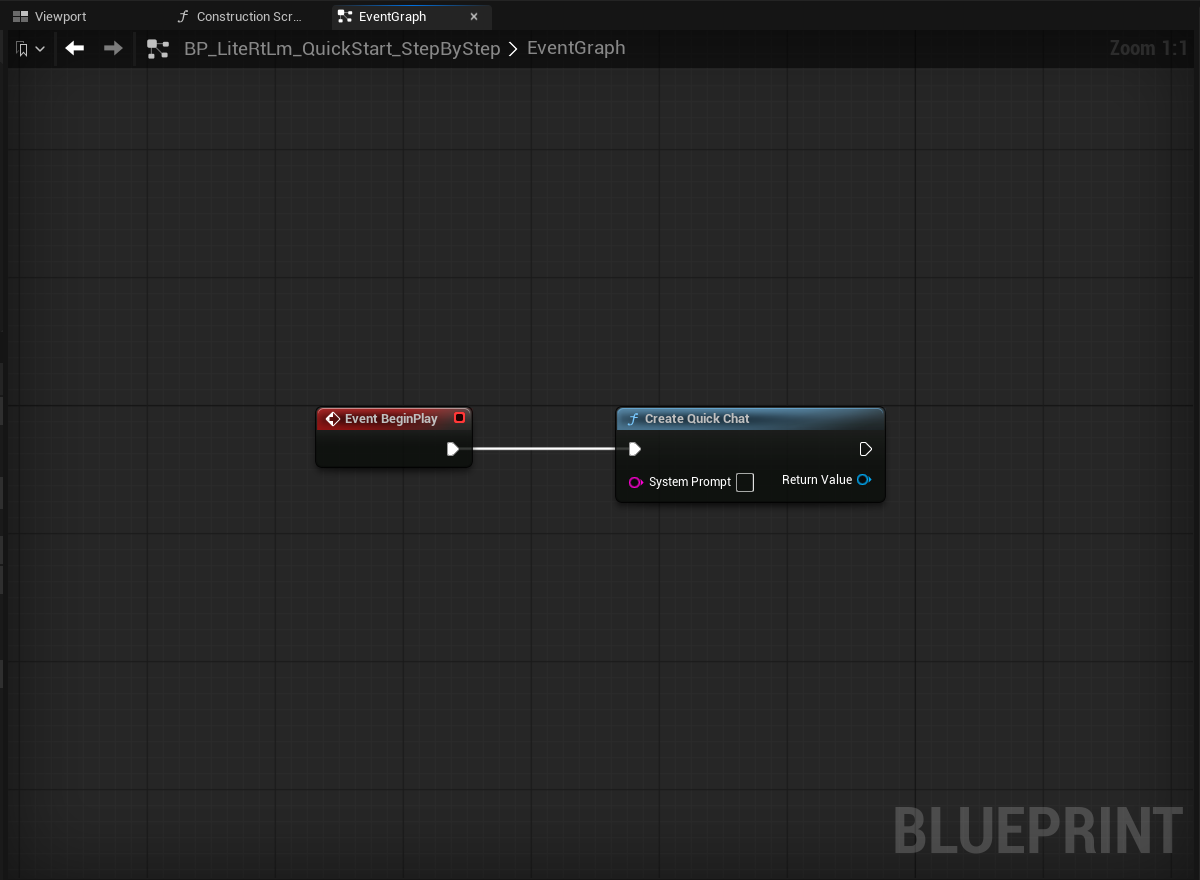
16
在 System Prompt 填写 Answer concisely in the user's language.
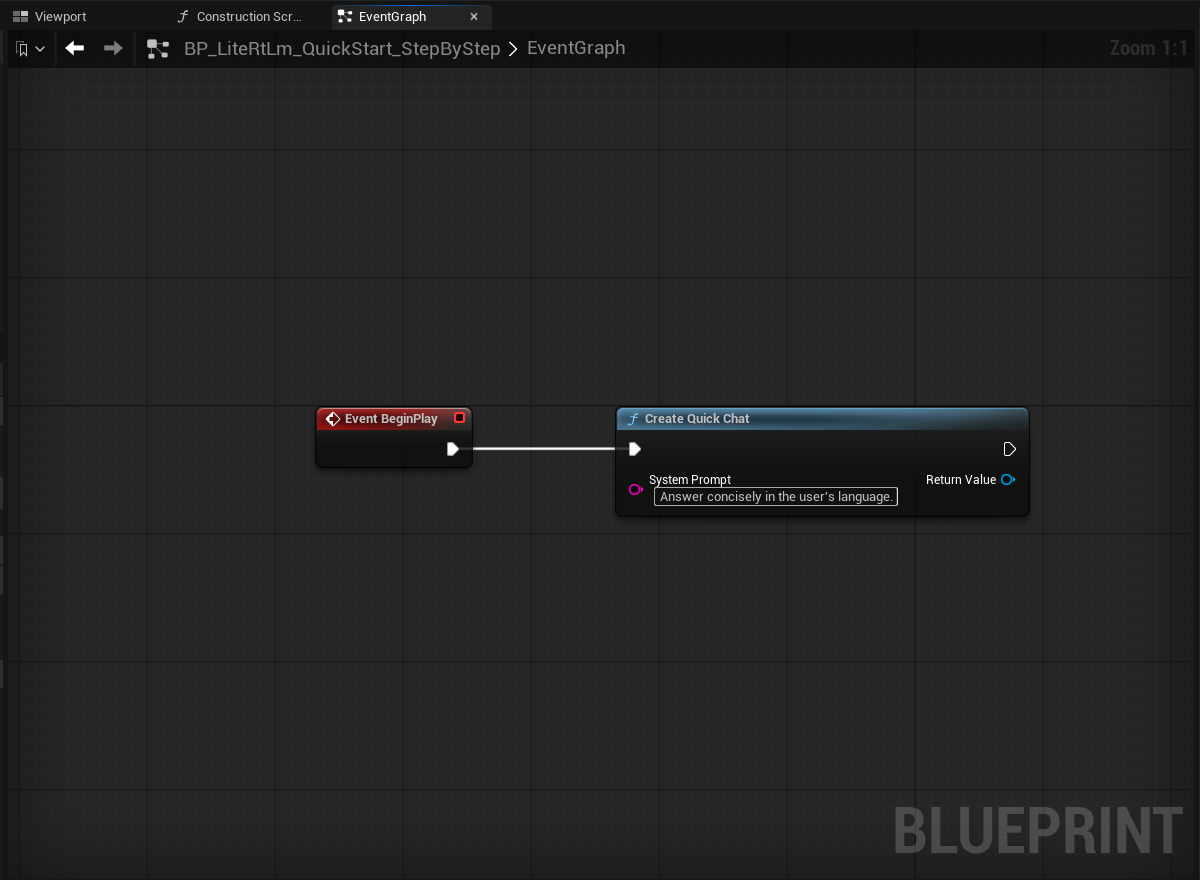
17
把 QuickChat 变量拖入图中,并选择 Set。
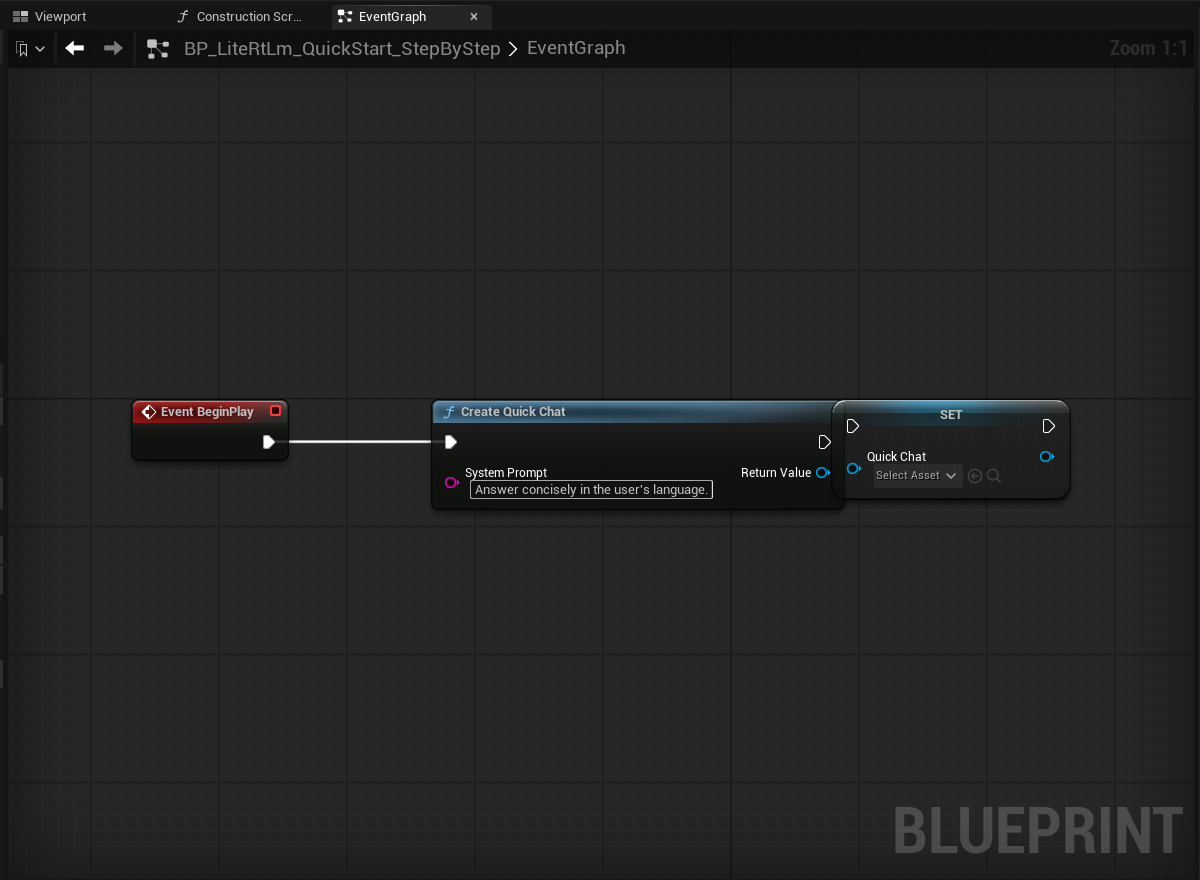
18
连接 Create Quick Chat 与 SET Quick Chat 的白色执行引脚。
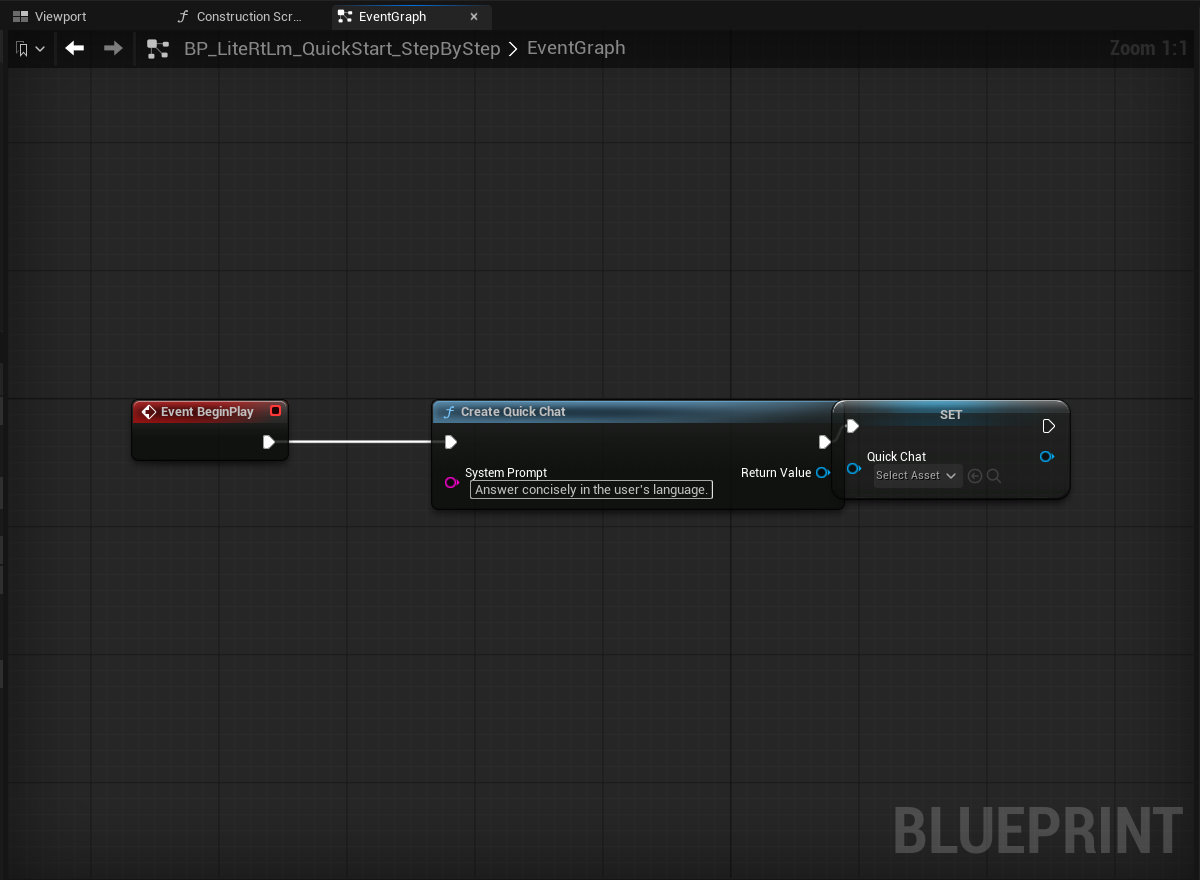
19
把 Return Value 的蓝色引脚连接到 Quick Chat 输入。
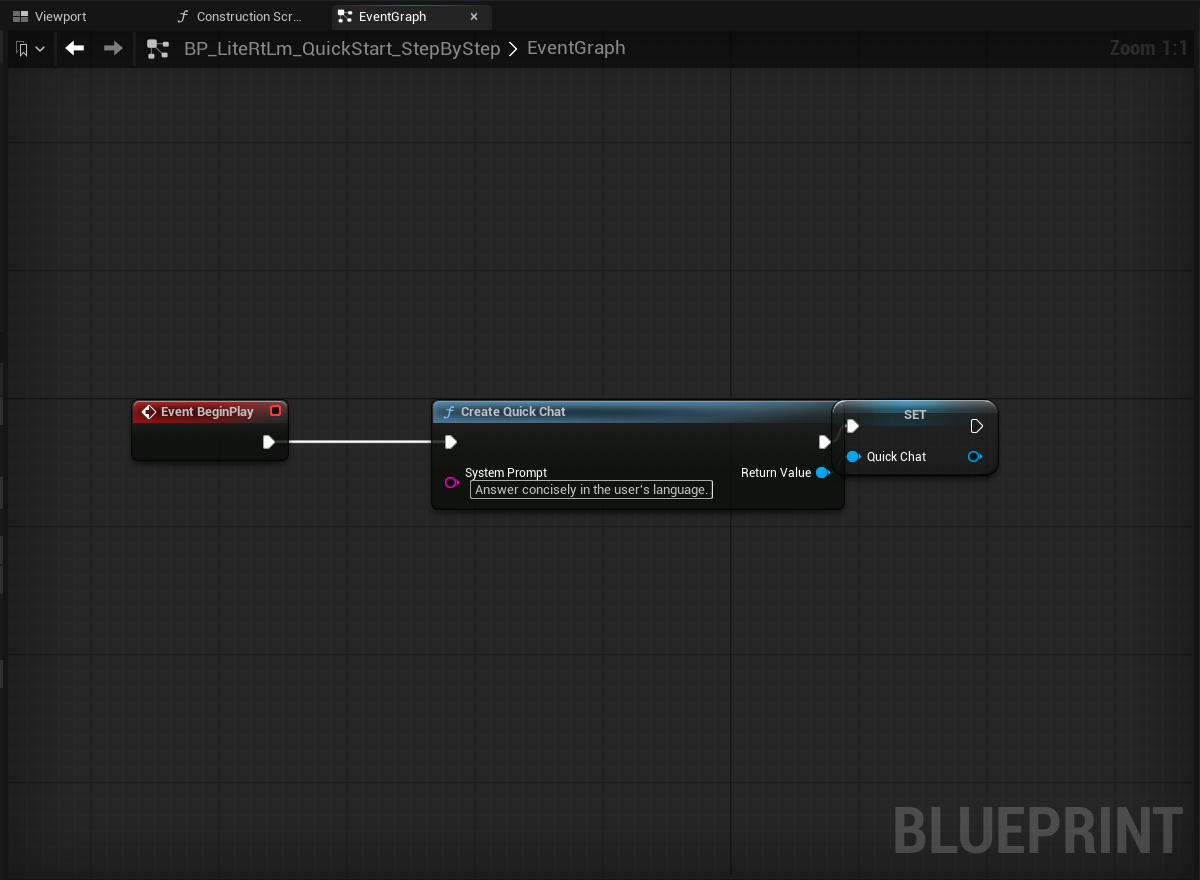
20
从 QuickChat 引用添加 Bind Event to On Answer。
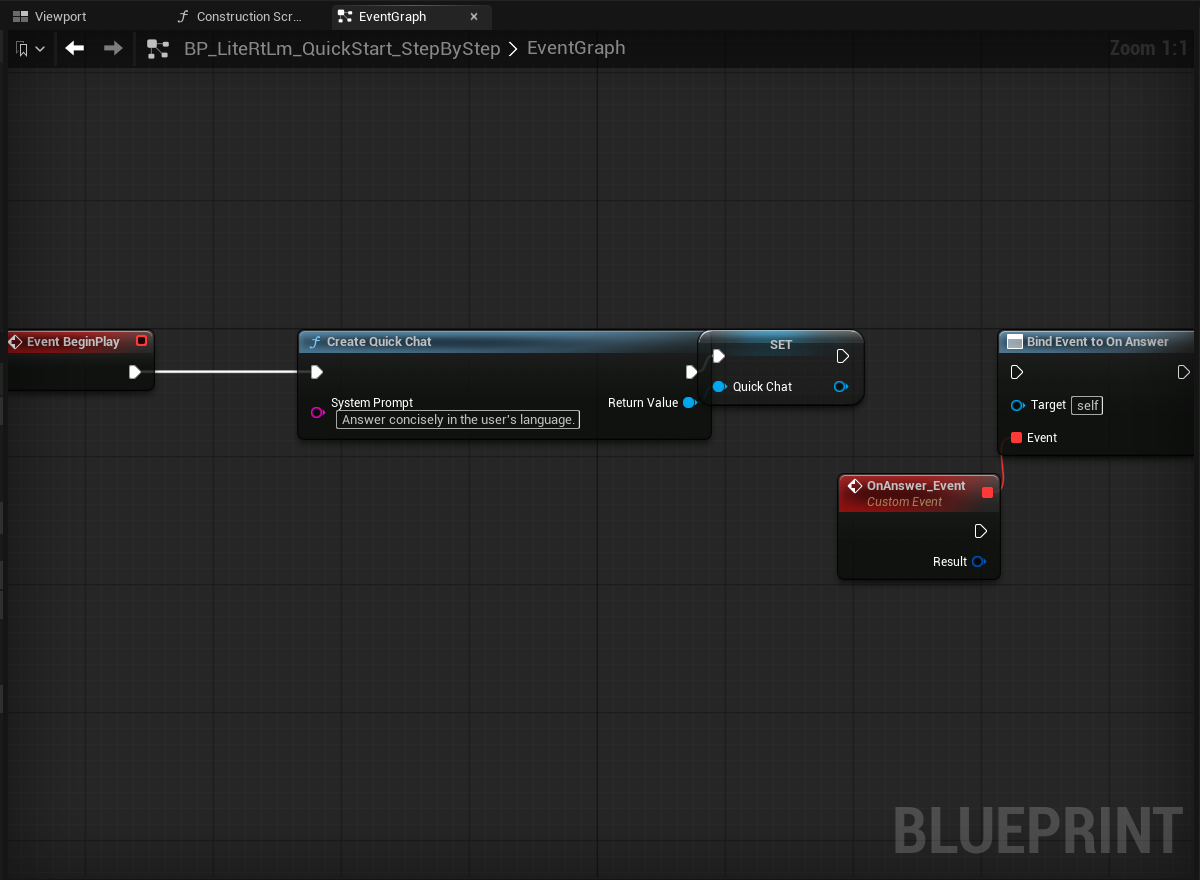
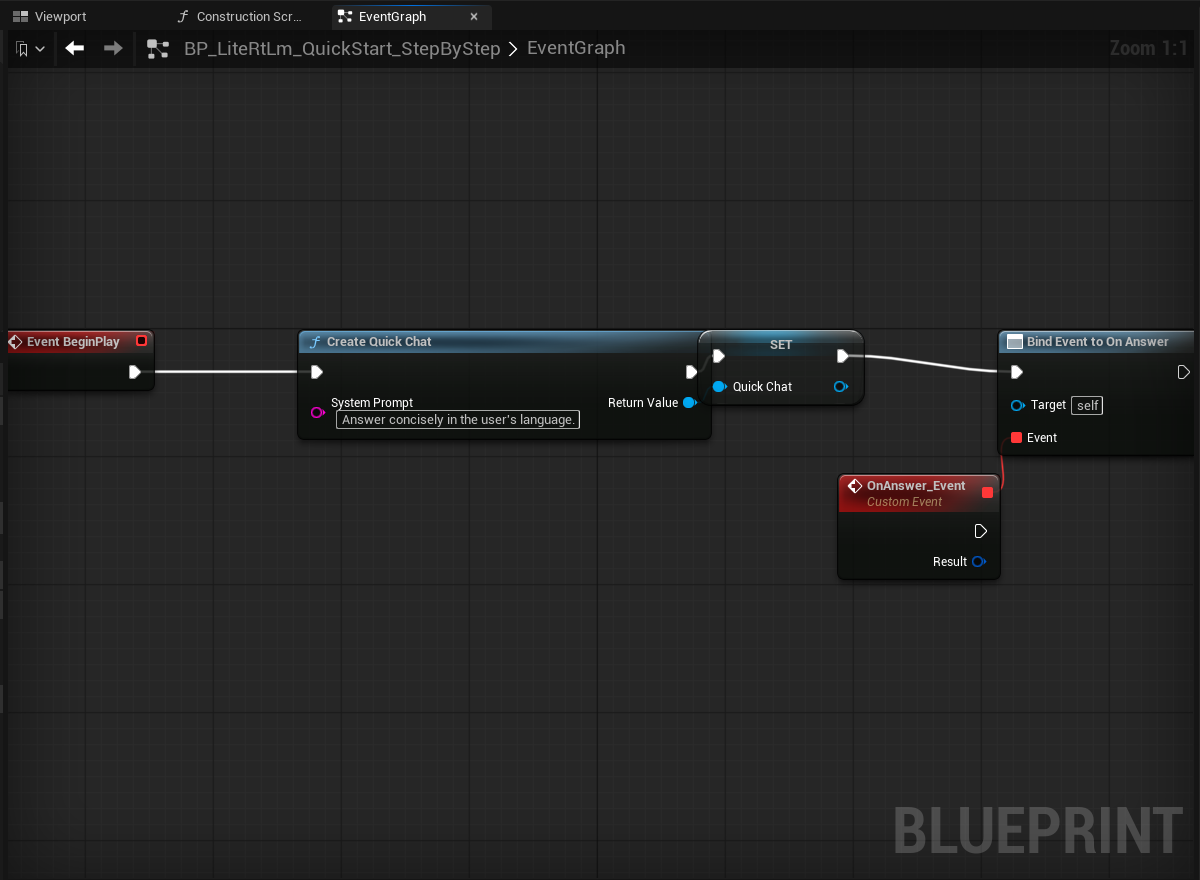
21
把 SET Quick Chat 的白色执行输出连接到 Bind Event to On Answer。
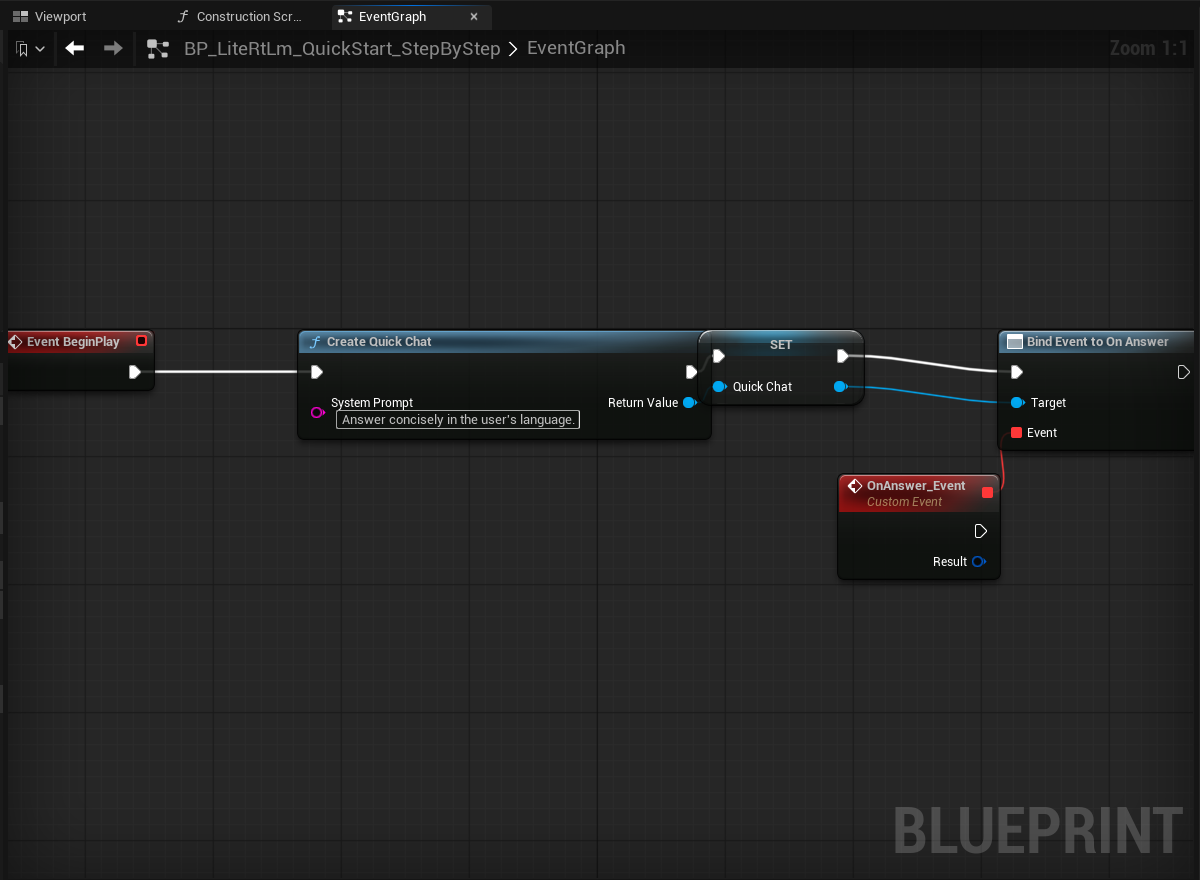
22
把 SET 节点右侧的蓝色对象输出连接到 Bind 的 Target。
23
从同一个 QuickChat 引用添加 Ask Once。
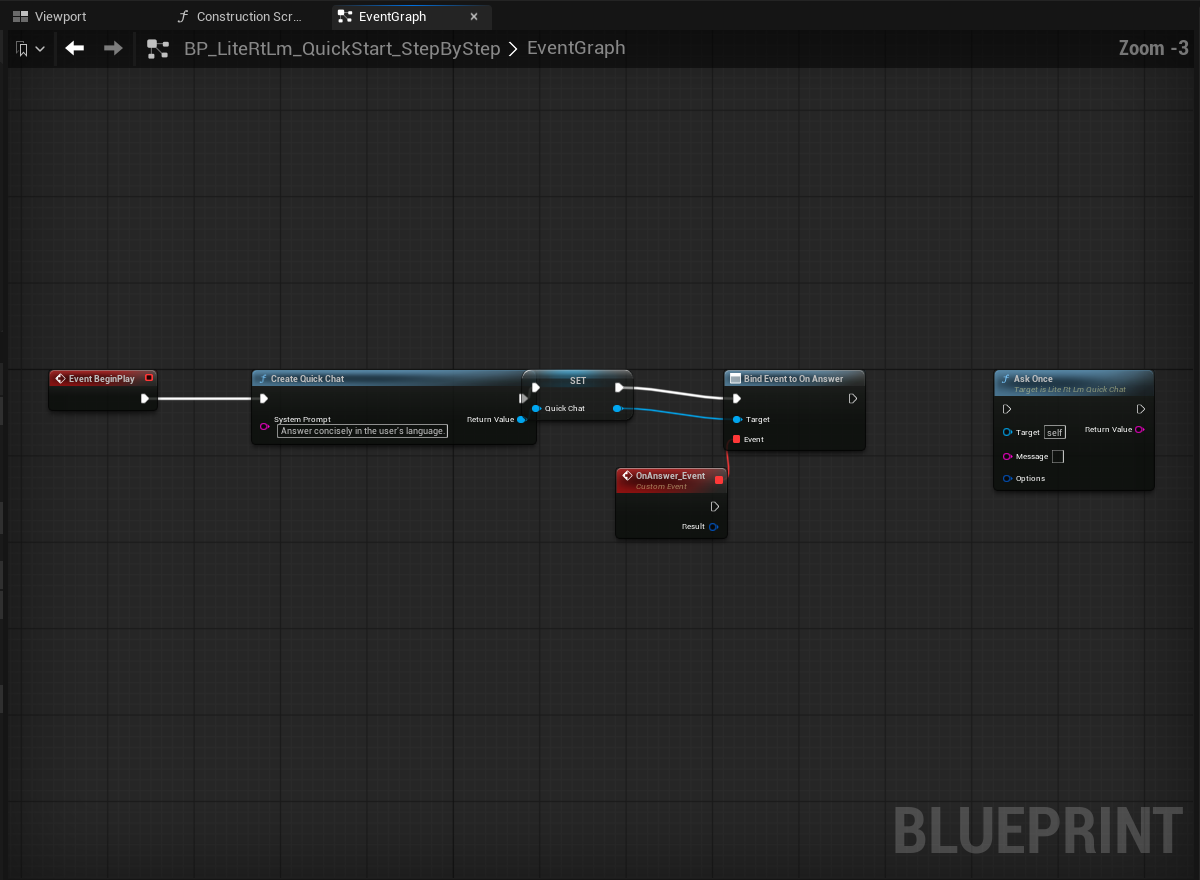
24
把 Bind Event to On Answer 的白色执行输出连接到 Ask Once。
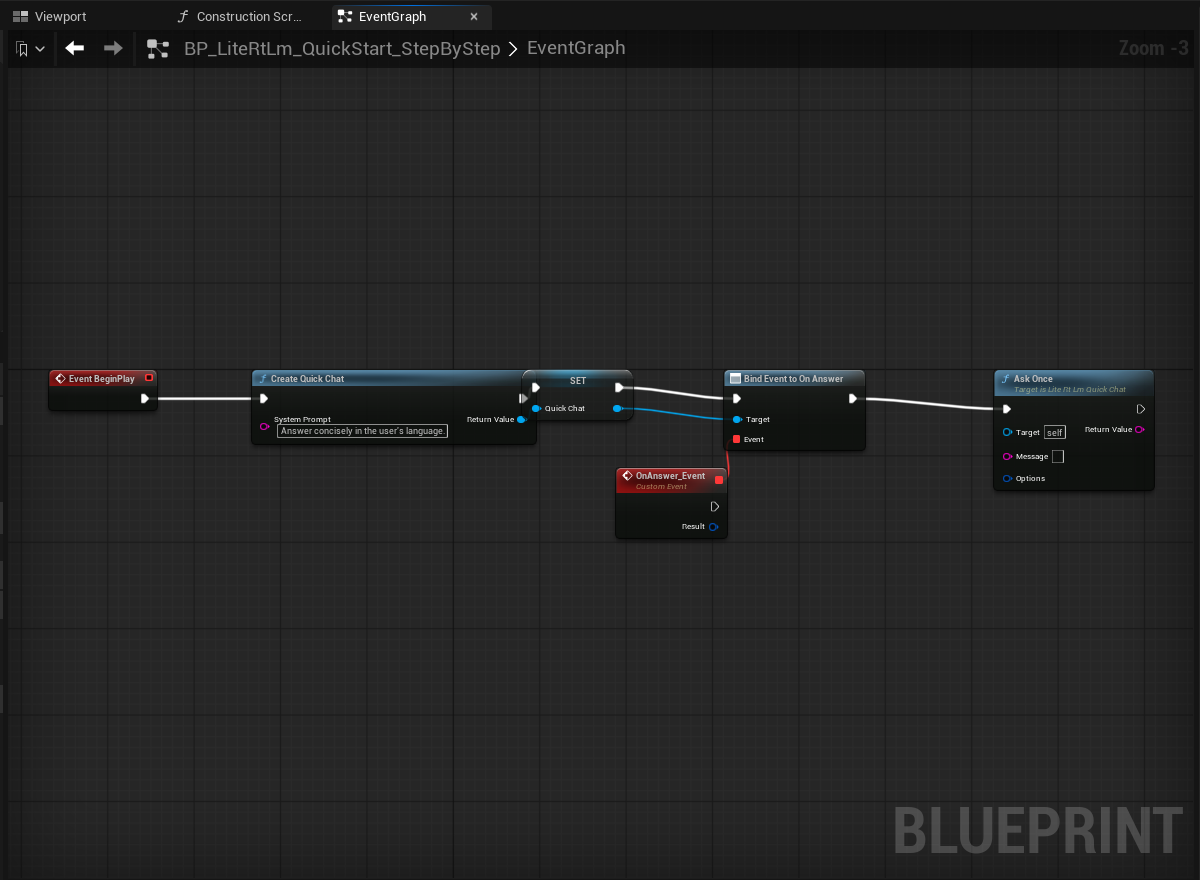
25
把蓝色 QuickChat 对象输出连接到 Ask Once 的 Target。
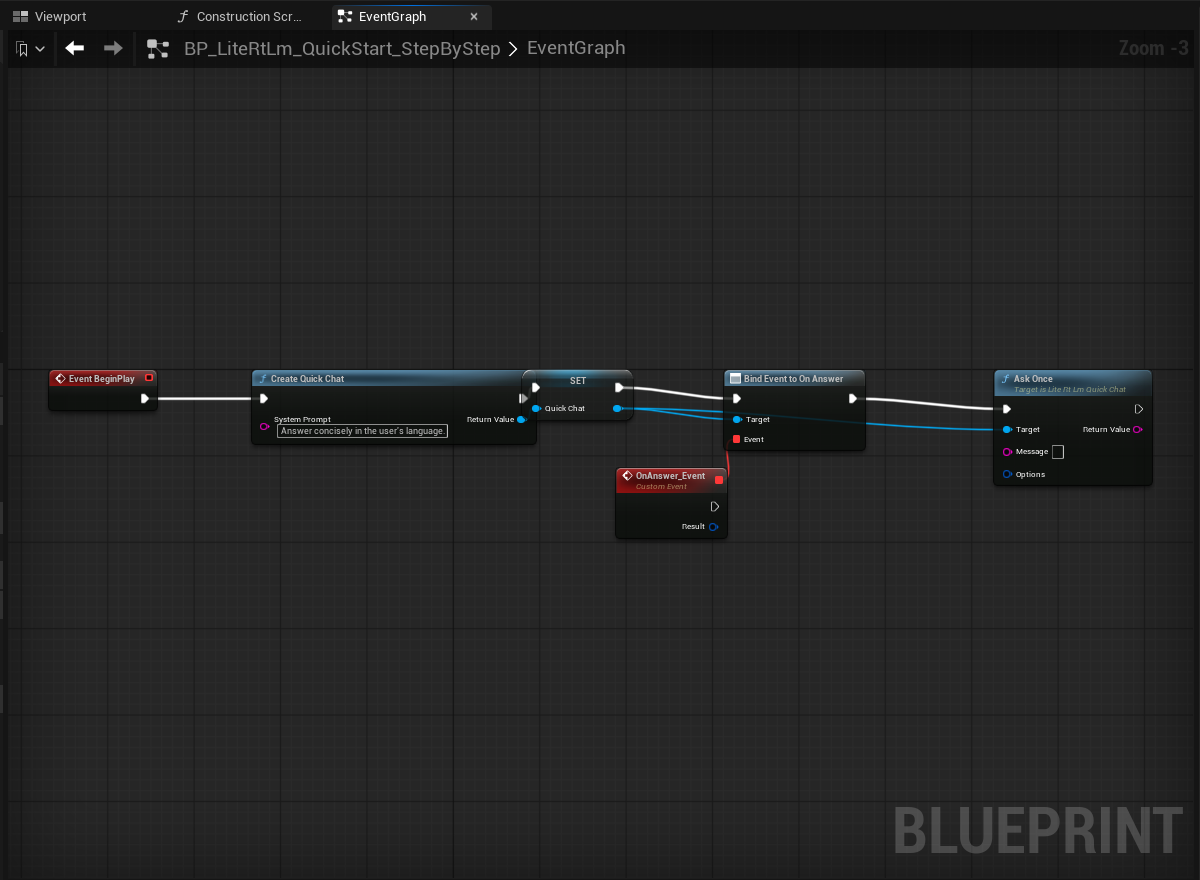
26
在 Message 中填写 Hello from Unreal Engine.
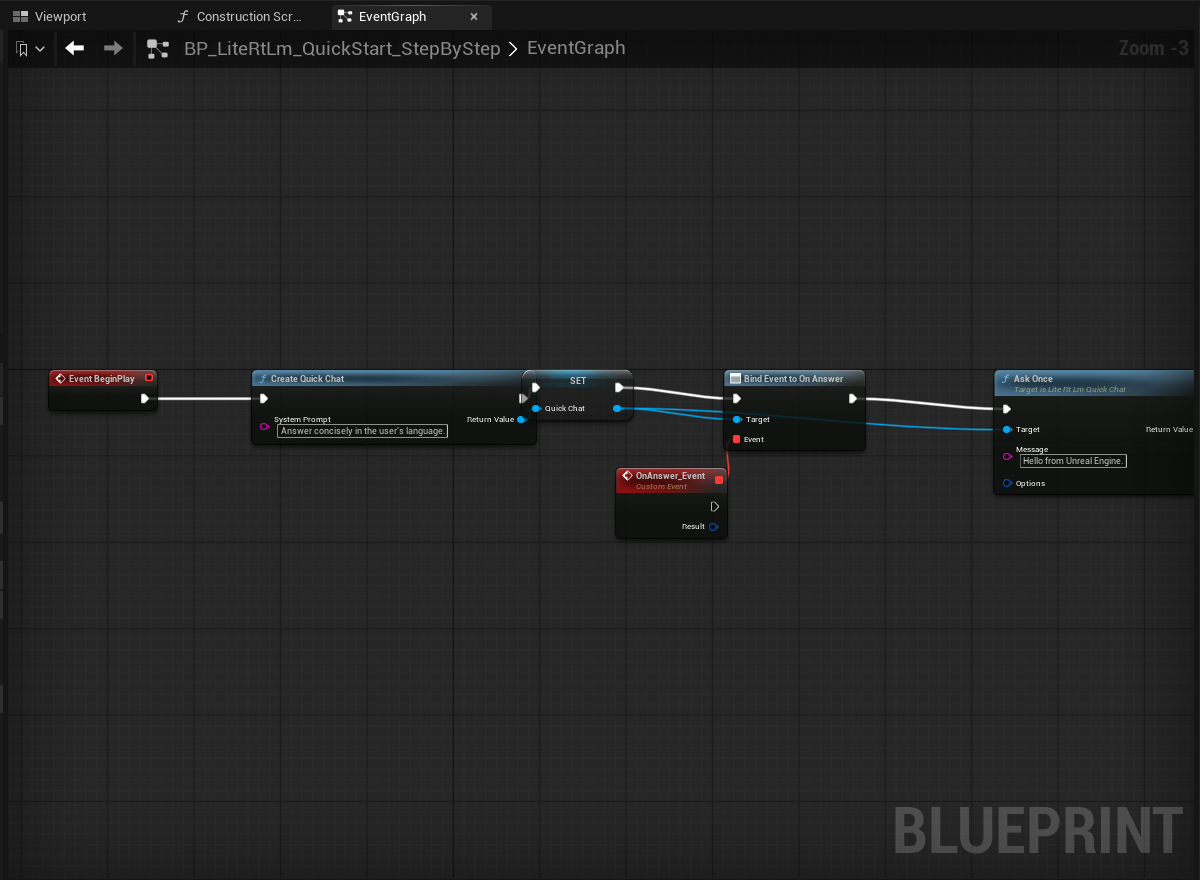
On Answer chain
4. 逐节点读取并显示异步回答
27
在 OnAnswer_Event 附近添加 Break Lite Rt Lm Result。
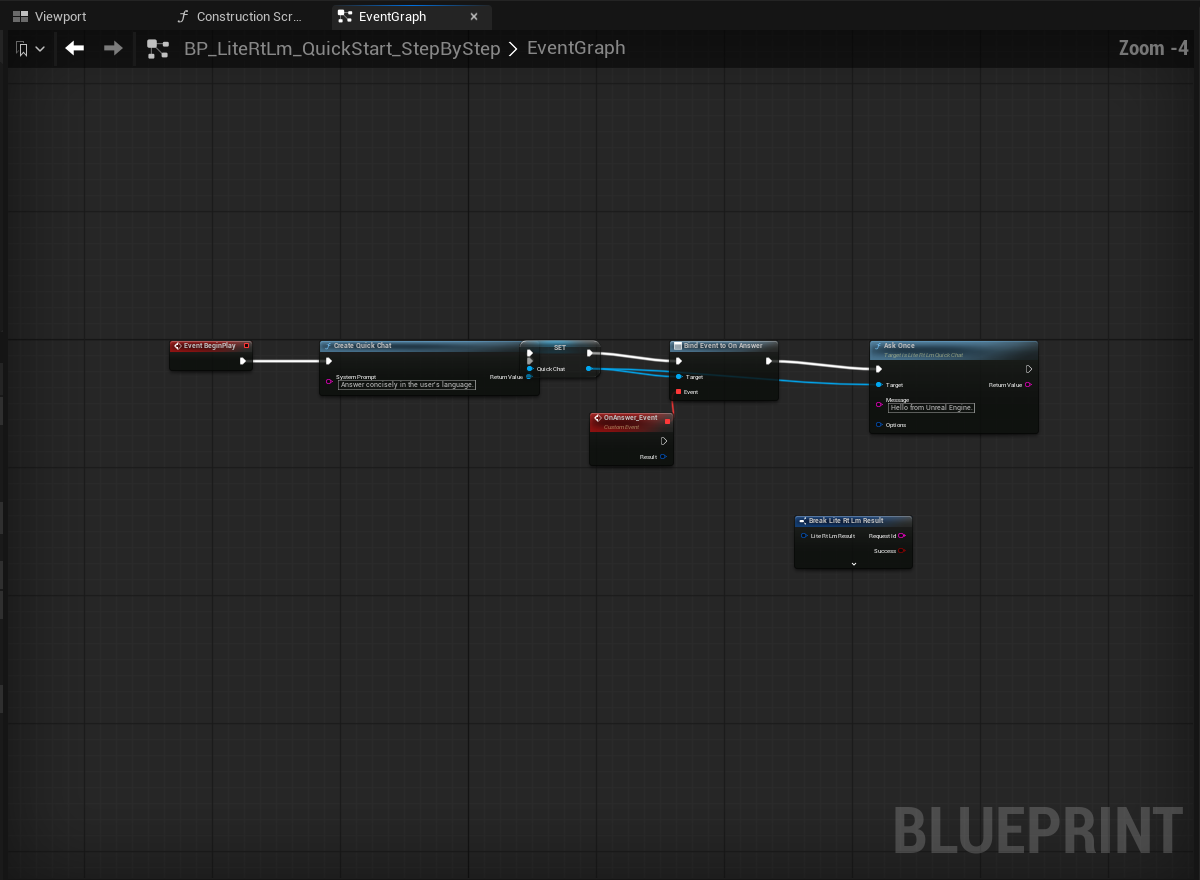
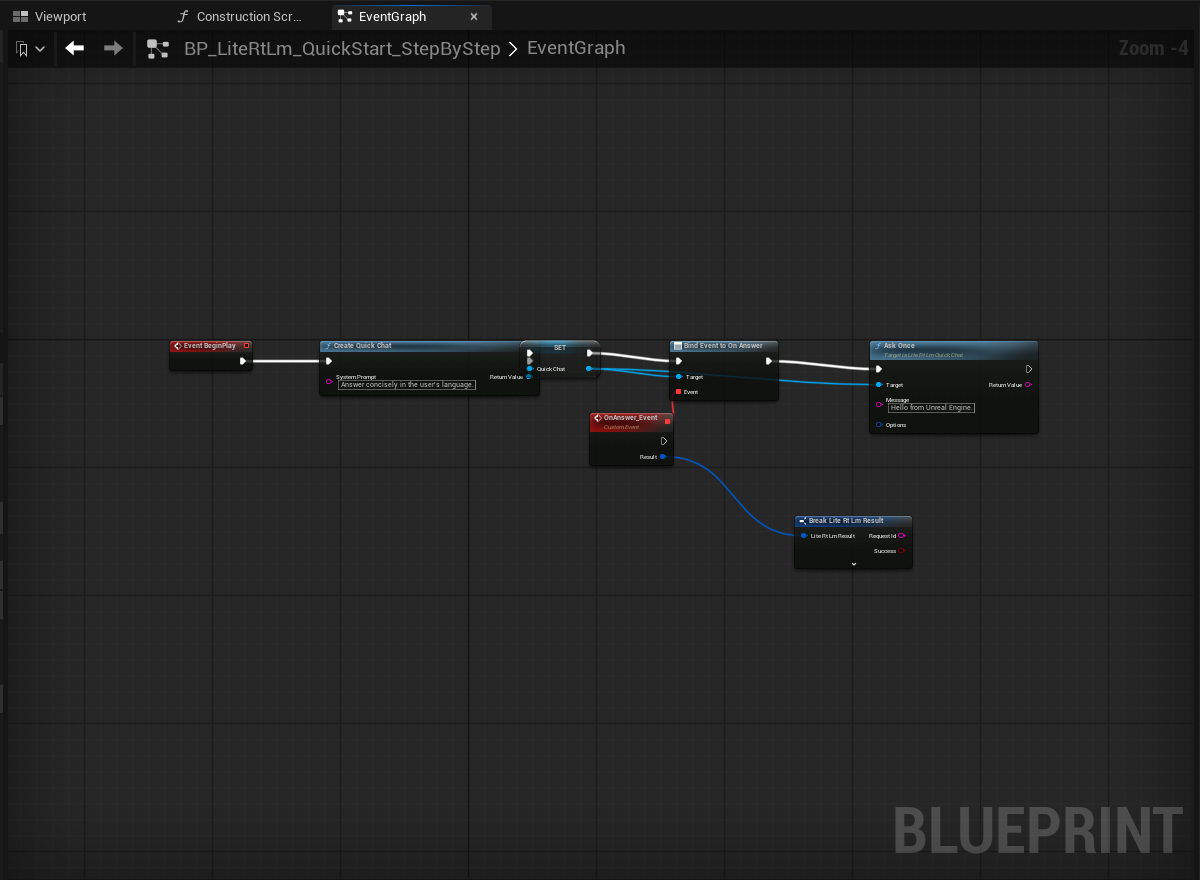
28
把 OnAnswer_Event 的 Result 连接到 Break 节点输入。
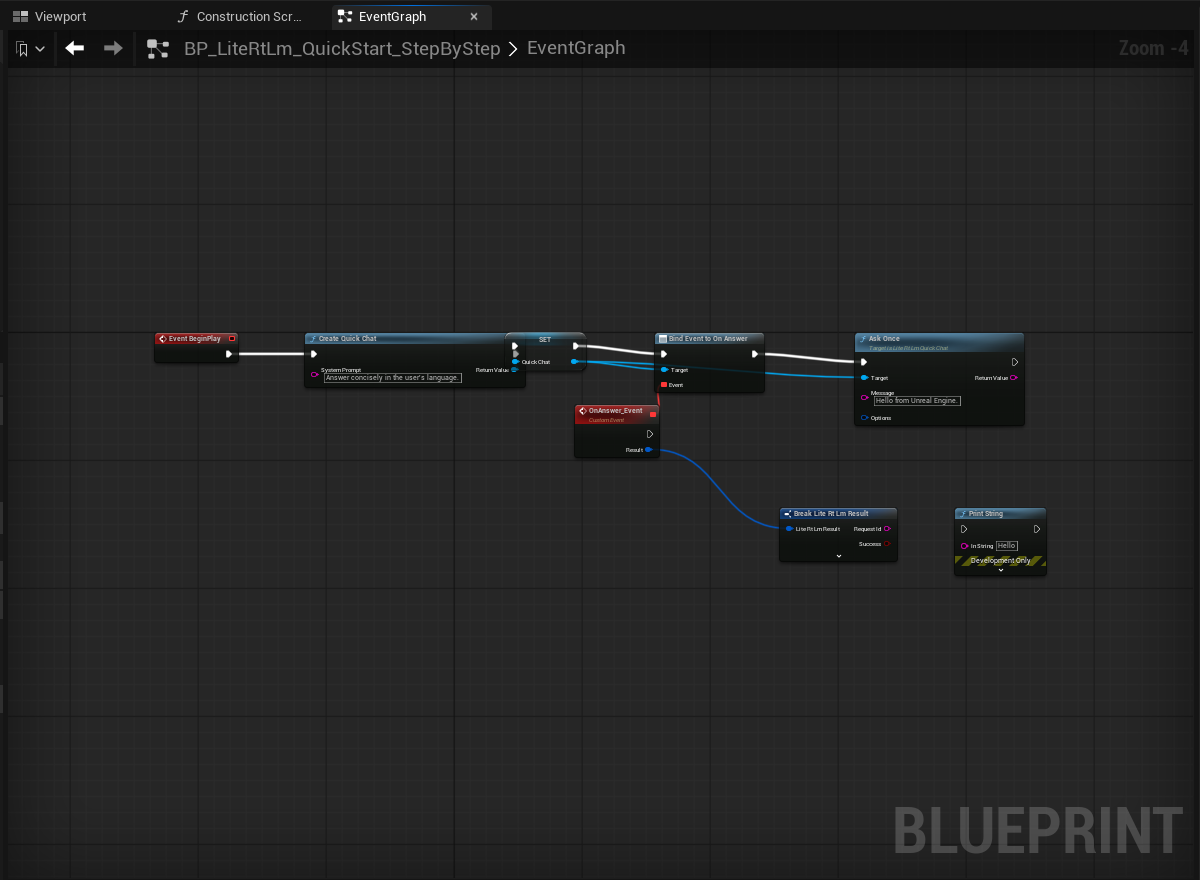
29
在右侧添加 Print String。
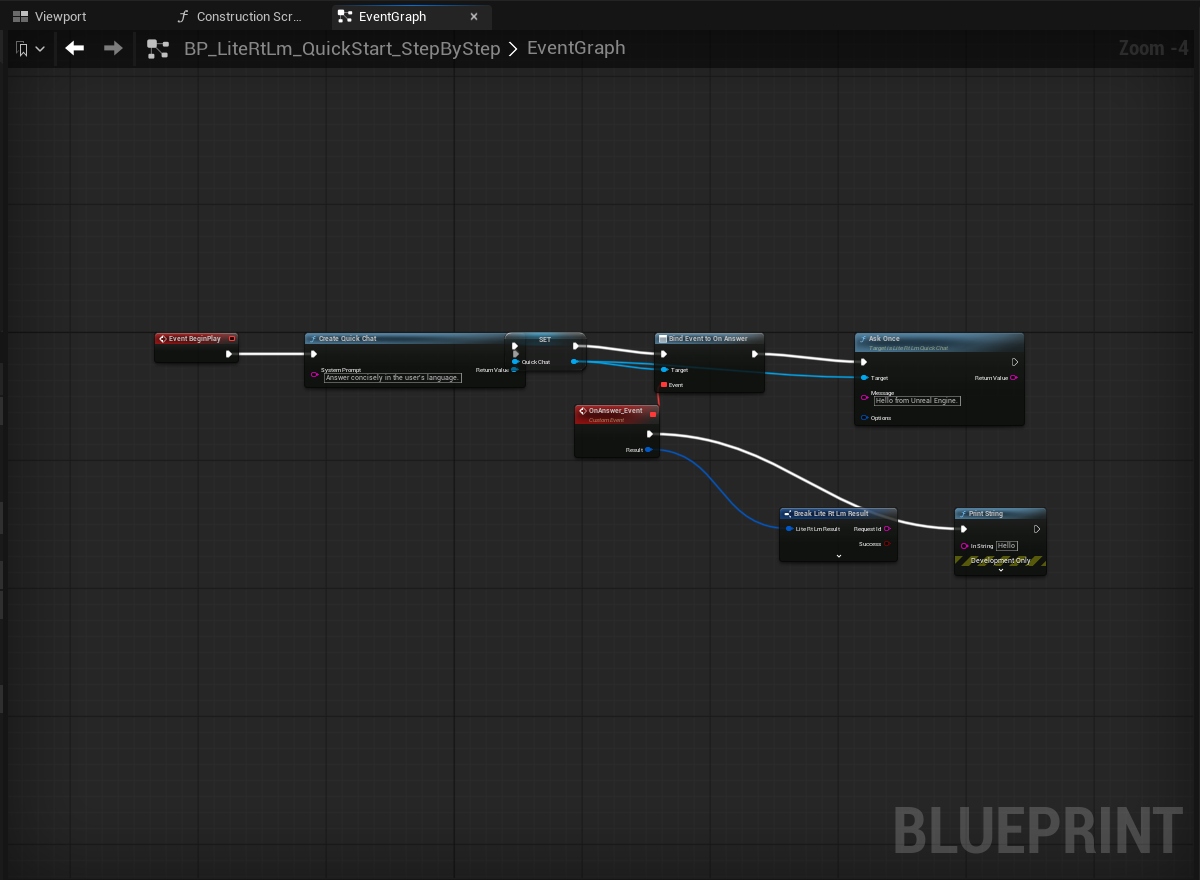
30
把 OnAnswer_Event 的白色执行输出连接到 Print String。
31
把 Break 节点的 Text 连接到 Print String 的 In String。
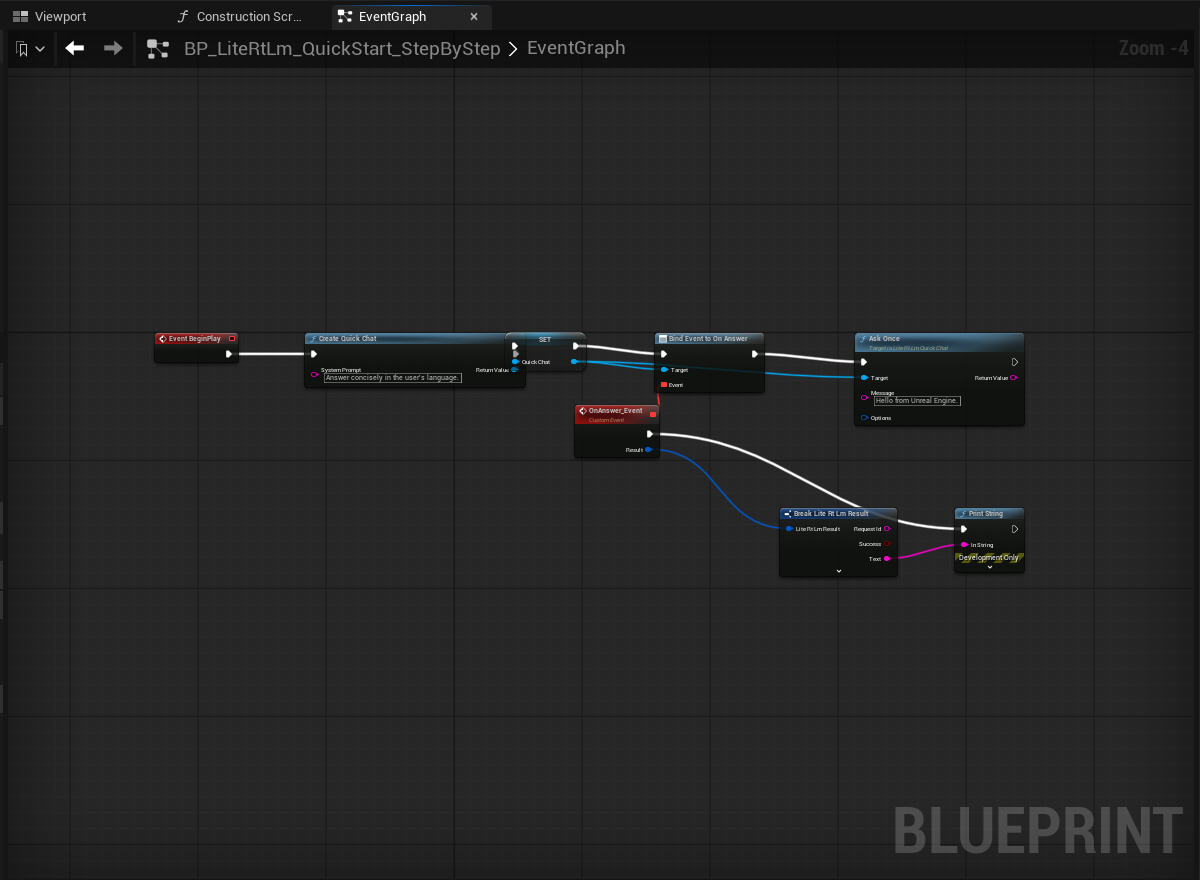
32
按两行整理节点,并按 Home 查看完整流程。
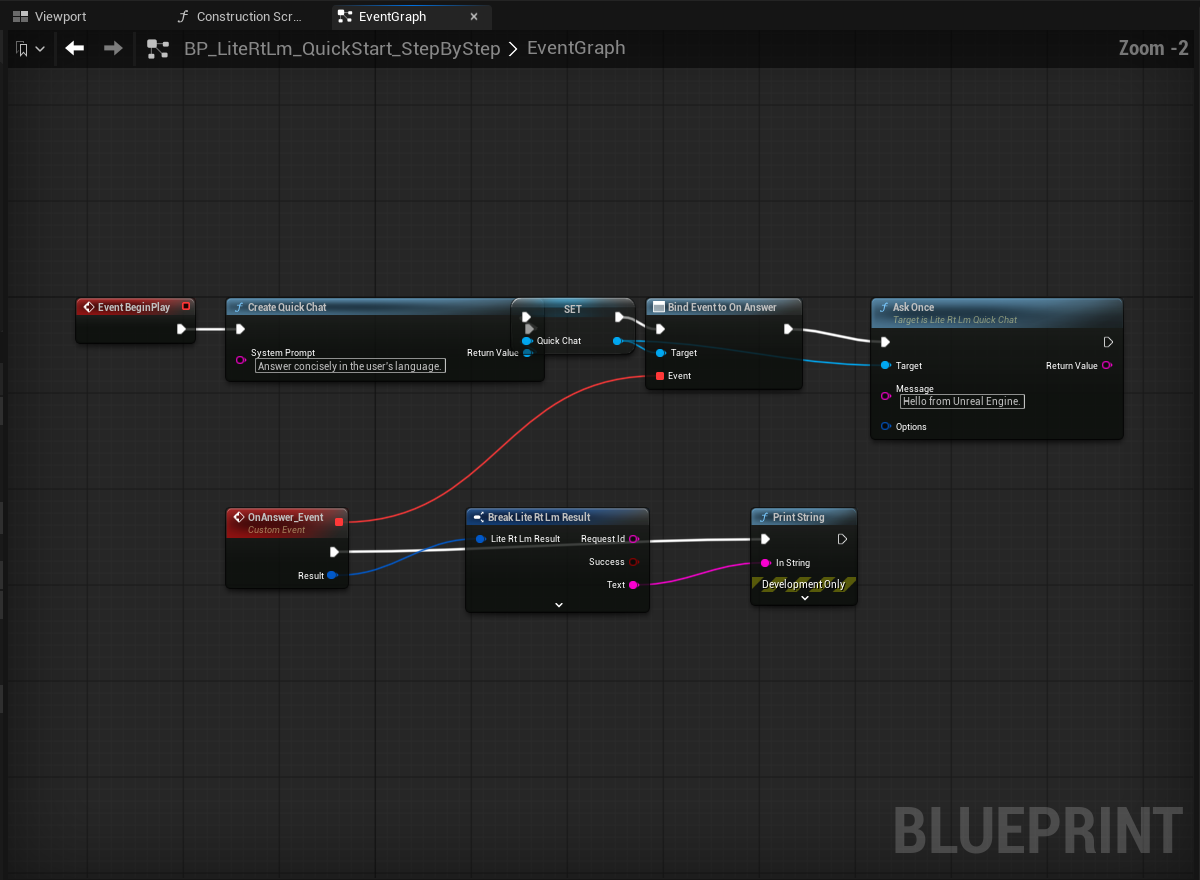
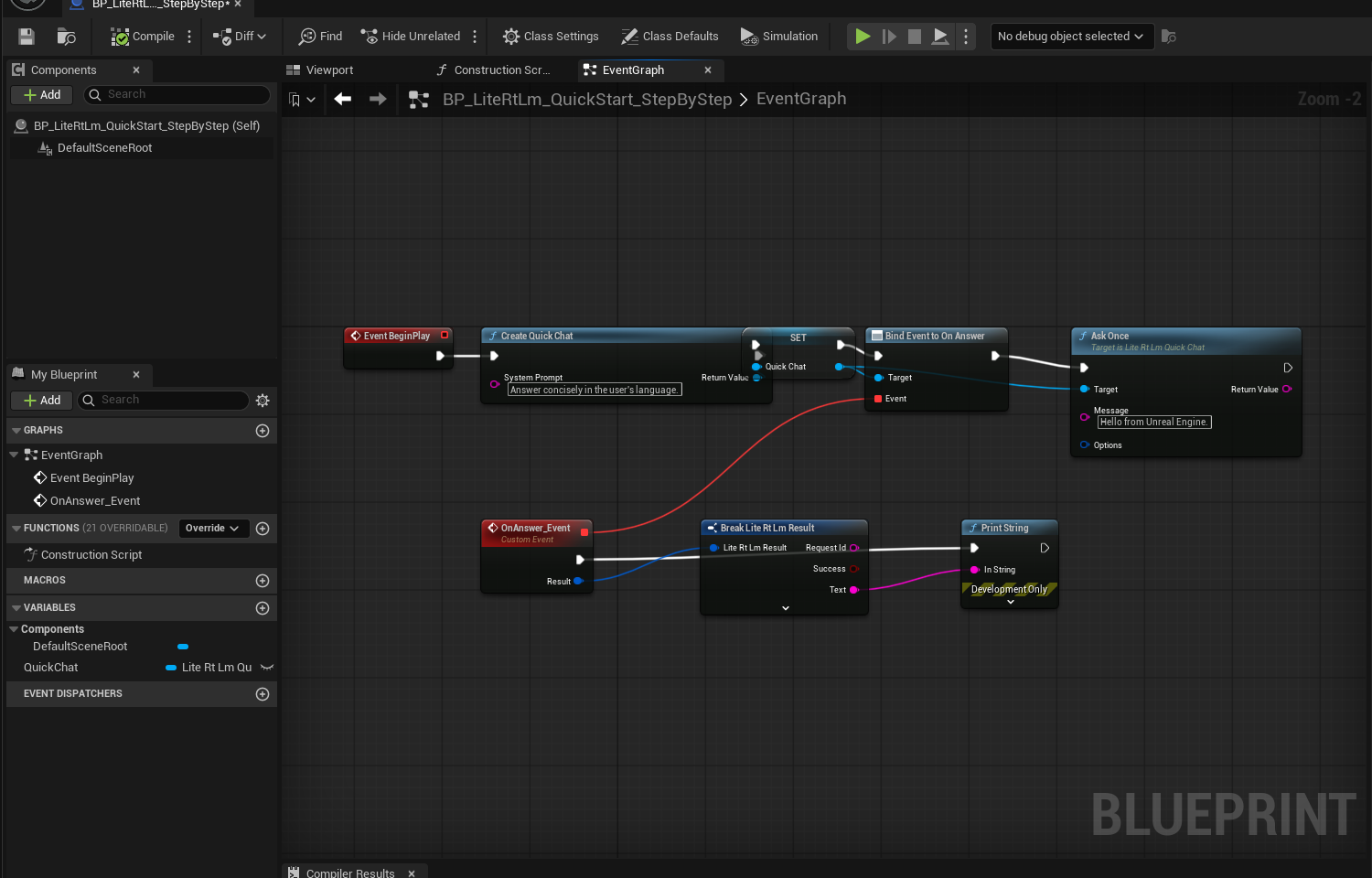
33
点击 Compile,确认没有红色编译错误,再点击 Save。
Level and PIE
5. 把 Actor 放进关卡并看到真实回答
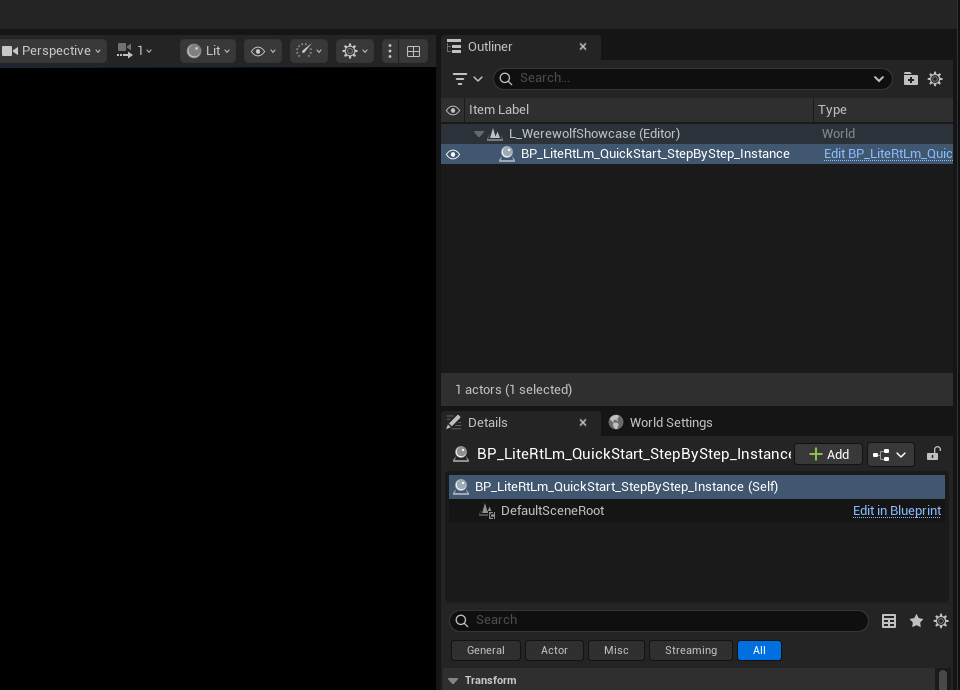
34
把 BP_LiteRtLm_QuickStart_StepByStep 从 Content Browser 拖进关卡。
35
点击 Play,并等待第一次本地模型初始化完成。
36
打开 Output Log,搜索 BlueprintUserMessages,确认出现模型回答。

Hello! How can I help you today with Unreal Engine?;这证明 Create、Bind、Ask 与 On Answer 已全部跑通。Complete demo
6. 基础链路成功后,继续到完整狼人杀 Demo
快速入门到此结束。下面两张图只负责把你带到真正的多 Agent 示例;角色记忆、轮次、暂停与恢复等细节放在独立的多会话教程中。
37
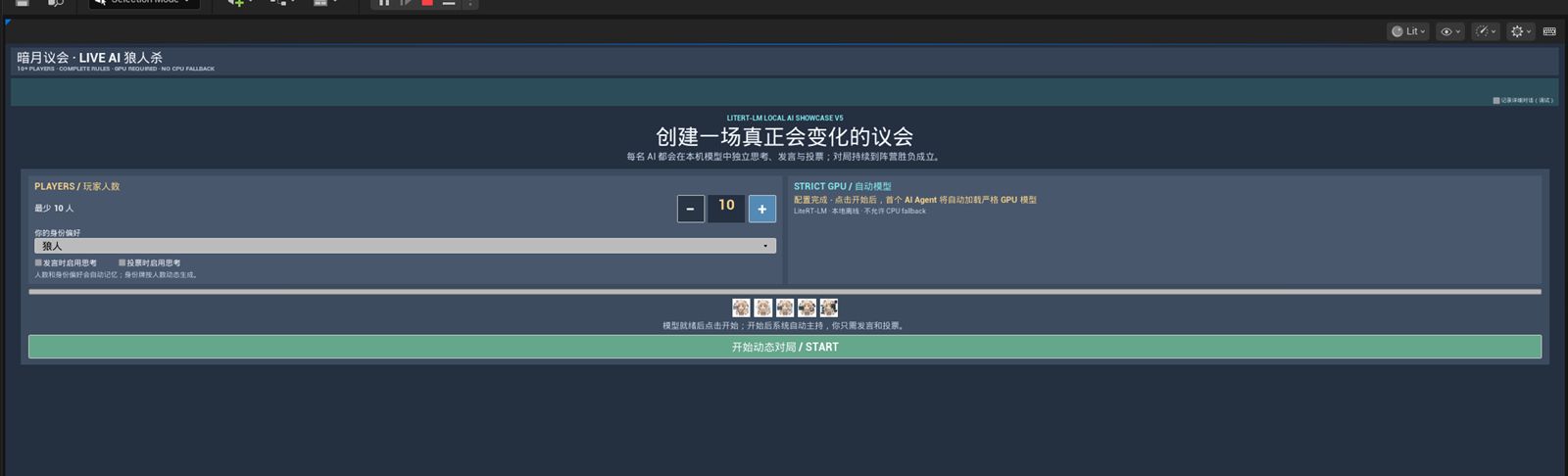
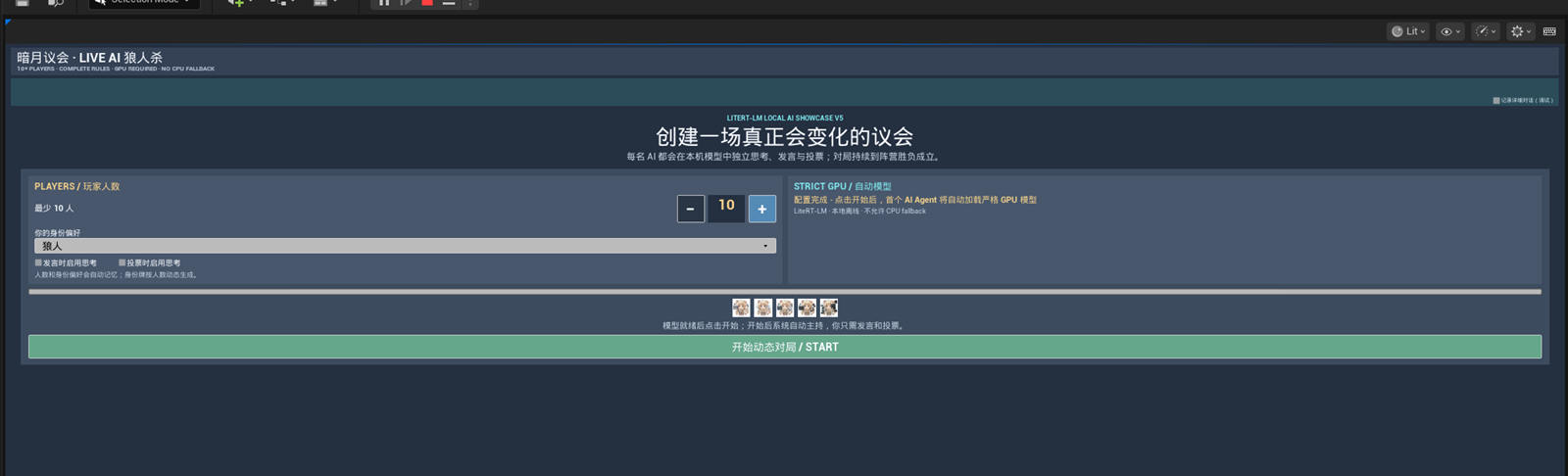
打开 L_WerewolfShowcase,点击 Play,并在配置页确认人数与身份偏好。
38
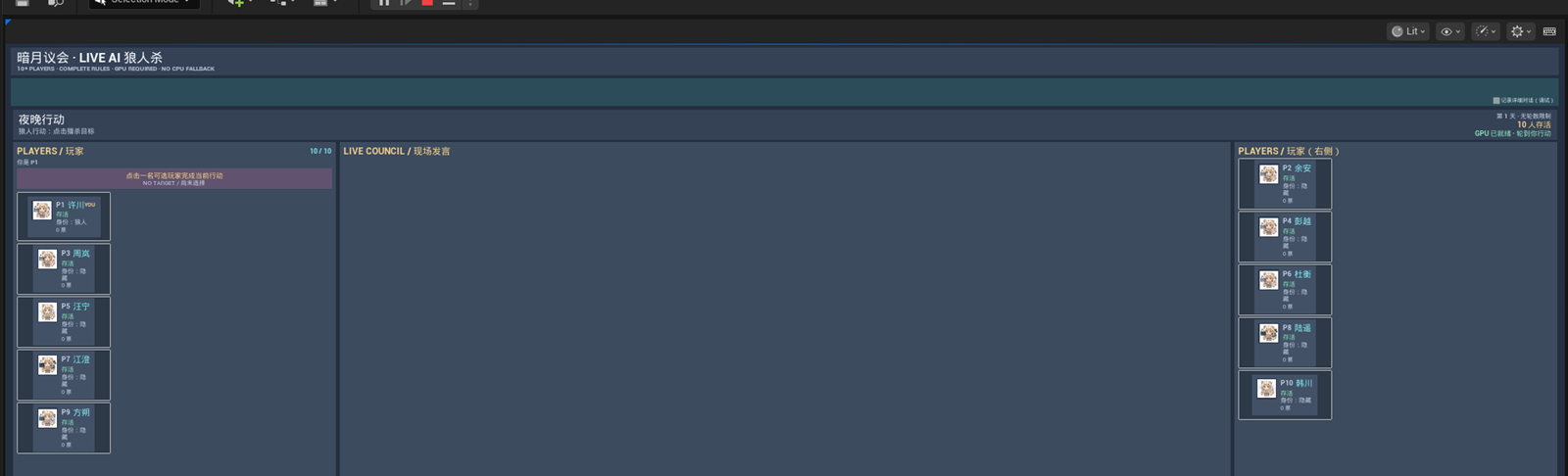
点击 START,确认 10 名玩家进入夜晚行动界面。
完成标准
下面四项同时成立,第一段本地 AI 对话才算完成
- QuickChat 是 Lite Rt Lm Quick Chat Object Reference。
- Quick Chat 只在 BeginPlay 创建一次,并保存到成员变量。
- On Answer 在 Ask Once 之前完成绑定。
- Output Log 能看到来自
Result.Text的真实模型回答。